איטיות במחשב נובעת לרוב מעומס יתר, תוכנות מזיקות, או חומרה שאינה מתאימה. הנה מספר צעדים לשיפור המהירות:
בצעו סריקת וירוסים ונוזקות מקיפה.
פנו מקום בכונן הקשיח על ידי מחיקת קבצים לא נחוצים.
הסירו תוכנות שאינן בשימוש.
בדקו במנהל המשימות אילו תהליכים צורכים משאבים רבים וסגרו אותם.
שקלו לשדרג רכיבים כמו זיכרון RAM או להחליף את הכונן הקיים בכונן SSD.
אם אין תגובה בלחיצה על כפתור ההפעלה, יש לבצע מספר בדיקות:
ודאו שחיבורי החשמל תקינים ושהכבל מחובר היטב לשקע ולמחשב.
בדקו האם ספק הכוח מראה סימני חיים (למשל, רעש מאוורר קל).
שימו לב אם נוריות חיווי כלשהן נדלקות על לוח האם.
נסו לנתק את כל הרכיבים החיצוניים ולהפעיל את המחשב עם המינימום ההכרחי.
אם הבעיה נמשכת, ייתכן שיש כשל באחד הרכיבים הפנימיים כמו לוח האם.
אבטחה יעילה דורשת שילוב של מספר הרגלים נכונים: שימוש בתוכנת אנטי-וירוס אמינה ועדכנית, הימנעות מהורדת קבצים ממקורות לא מהימנים, זהירות בפתיחת קבצים מצורפים באימייל, והקפדה על עדכון קבוע של מערכת ההפעלה והתוכנות המותקנות.
כאשר המערכת 'קופאת', הדבר יכול לנבוע מבעיית תוכנה או זיכרון. נסו לבצע הפעלה מחדש (ריסטרט). אם הבעיה חוזרת, בדקו במנהל המשימות אילו תוכנות מעמיסות על המערכת וגורמות לה להיתקע.
לשיפור הביצועים הכללי, מומלץ לבצע מספר פעולות תחזוקה: פינוי מקום בכונן הקשיח, הסרת יישומים שאינם בשימוש, עדכון כל מנהלי ההתקנים (דרייברים) של רכיבי החומרה וביצוע סריקה יסודית לאיתור נוזקות.
עלות התיקון תלויה באופי התקלה ובמורכבותה. בעיות תוכנה פשוטות יהיו זולות יותר מתיקוני חומרה הדורשים החלפת רכיבים. לקבלת הערכה מדויקת, מומלץ לפנות לטכנאי מקצועי לאבחון.
קפיאות חוזרות ונשנות מצביעות לרוב על בעיה עמוקה יותר, כמו כשל בחומרה (זיכרון RAM, דיסק קשיח), בעיית דרייברים או התחממות יתר. כדאי לבדוק את טמפרטורת המעבד ולבצע בדיקות אבחון לחומרה.
כדי להאריך את זמן הפעולה של הסוללה, ניתן להפחית את בהירות המסך, להפעיל את 'מצב חיסכון בסוללה' במערכת ההפעלה, לנתק התקני USB שאינם בשימוש, ולסגור תוכניות הפועלות ברקע.
תחילה, יש לכבות ולנתק את המחשב מהחשמל. לאחר מכן, ניתן להשתמש במיכל אוויר דחוס כדי להעיף בעדינות אבק שהצטבר על המאווררים ופתחי האוורור. יש להימנע ממגע ישיר עם הרכיבים האלקטרוניים.
כונן SSD הוא רכיב אחסון מודרני המהיר משמעותית מכונן קשיח מכני (HDD) רגיל. שדרוג לכונן SSD יאיץ דרמטית את מהירות עליית מערכת ההפעלה, את פתיחת התוכנות ואת התגובתיות הכללית של המחשב.
איפוס סיסמה אפשרי דרך חשבון מיקרוסופט המקושר למשתמש, באמצעות דיסק תיקון של Windows, או בעזרת כלי שחזור ייעודיים. חשוב לגבות נתונים לפני ביצוע פעולות כאלה.
בדרך כלל, התהליך כולל חיבור פיזי של המדפסת למחשב (ב-USB או ברשת), הורדת מנהל ההתקן (דרייבר) העדכני מאתר היצרן, והרצת תוכנית ההתקנה.
ישנן מספר אפשרויות להרחבת שטח האחסון: שדרוג הכונן הקיים לכונן גדול יותר, הוספת כונן פנימי נוסף, או שימוש בכונן קשיח חיצוני או בשירותי אחסון ענן.
רעש חזק מהמארז נובע בדרך כלל ממאווררים הפועלים במהירות גבוהה עקב התחממות, או הצטברות אבק. הפתרון הוא ניקוי יסודי של האבק ובדיקה שהמאווררים תקינים.
הצעד הראשון הוא לבדוק בסל המיחזור. אם הקובץ לא שם, ניתן להשתמש בתוכנות ייעודיות לשחזור קבצים. חשוב להפסיק להשתמש בכונן כדי לא לדרוס את המידע.
מומלץ להיכנס לאתר הרשמי של יצרן כרטיס המסך (כמו NVIDIA או AMD), להוריד משם את גרסת הדרייבר העדכנית ביותר התואמת לדגם שלכם, ולהתקין אותה.
ראשית, יש לוודא שכל הכבלים מחוברים היטב ולבצע הפעלה מחדש לנתב (ראוטר). אם הבעיה נמשכת, בדקו את הגדרות הרשת במחשב וצרו קשר עם ספק שירותי האינטרנט.
יצירת גיבוי היא קריטית. ניתן להשתמש בכלי הגיבוי המובנה של Windows, להעתיק ידנית קבצים חשובים לכונן חיצוני, או להשתמש בשירותי גיבוי אוטומטיים בענן.
'מסך המוות הכחול' (BSOD) מעיד על כשל קריטי במערכת, שיכול לנבוע מבעיית חומרה, דרייבר פגום או קובץ מערכת שנפגם. מומלץ לרשום את קוד השגיאה ולפנות לאיש מקצוע.
ניתן לבדוק זמינות של שדרוגים דרך 'הגדרות' > 'עדכון ואבטחה' > 'Windows Update'. לפני השדרוג, חובה לגבות את כל המידע החשוב מהמחשב.
ב-Windows, ניתן לגשת ל'הגדרות רשת ואינטרנט', לבחור את הרשת האלחוטית הפעילה, ובמאפיינים שלה להציג את מפתח האבטחה (הסיסמה).
הדרך הפשוטה ביותר היא להשתמש באתרי בדיקת מהירות אונליין, כמו Speedtest או Fast.com, שיציגו את מהירות ההורדה וההעלאה שלכם.
ניתן להשתמש בכלי 'ניקוי הדיסק' המובנה במערכת ההפעלה או בתוכנות צד שלישי כמו CCleaner כדי להסיר קבצים זמניים ומיותרים.
בעיה זו יכולה לנבוע מכבל מסך רופף, תקלה בכרטיס המסך, או בעיה בזיכרון ה-RAM. נסו לחבר מחדש את הכבל ובדקו את חיבורי הרכיבים הפנימיים.
ב-Windows, ניתן להשתמש במקש 'Print Screen' (PrtScn) כדי ללכוד את כל המסך, או בקיצור הדרך 'Win + Shift + S' כדי להשתמש בכלי החיתוך ולבחור אזור ספציפי.
הסיבות יכולות להיות רבות: סיסמה שגויה, דרייבר לא תקין של כרטיס הרשת, או בעיה בנתב. נסו להפעיל מחדש את הנתב ואת המחשב.
חשוב לשנות את סיסמת הניהול של הנתב, להשתמש בהצפנה חזקה (WPA3), ולהסתיר את שם הרשת (SSID) כדי להקשות על גורמים לא רצויים להתחבר.
אם הם חוטיים, נסו לחבר אותם ליציאת USB אחרת. אם הם אלחוטיים, החליפו סוללות. אם הבעיה נמשכת, בצעו הפעלה מחדש למחשב.
ניתן להשתמש בתוכנות ניטור חינמיות כמו HWMonitor או Core Temp, המציגות בזמן אמת את הטמפרטורה של המעבד, הכרטיס הגרפי ורכיבים נוספים.
סיסמה חזקה צריכה להיות ארוכה (לפחות 12 תווים) ולכלול שילוב של אותיות גדולות, אותיות קטנות, מספרים וסמלים מיוחדים.
סימנים יכולים לכלול איטיות קיצונית, הופעת תוכנות לא מוכרות, הודעות מוזרות, פעילות חריגה בחשבונות מקוונים, וכיבוי או הפעלה מחדש של המחשב באופן פתאומי.
השתמשו בכלי 'ניקוי הדיסק' של Windows, הסירו תוכנות ומשחקים ישנים, העבירו קבצים גדולים (כמו סרטים ותמונות) לאחסון חיצוני, ורוקנו את סל המיחזור.
ניתן לפתוח את 'מנהל המשימות' (על ידי לחיצה על Ctrl + Shift + Esc), לאתר את התוכנה ברשימה, וללחוץ על 'סיים משימה' כדי לסגור אותה.
הורידו את קובץ ההתקנה מאתר היצרן הרשמי, הפעילו אותו, ועקבו אחר הוראות האשף. בסיום ההתקנה, חשוב לבצע עדכון וסריקה ראשונית.
חומת האש משמשת כשומר סף המנטר את תעבורת הרשת הנכנסת והיוצאת מהמחשב. תפקידה הוא לחסום ניסיונות חדירה לא מורשים ולהגן על המידע שלכם.
ב-Windows, ניתן למצוא מידע בסיסי ב'הגדרות' > 'מערכת' > 'אודות'. למידע מפורט יותר, ניתן להשתמש בכלי המובנה 'מידע מערכת' או בתוכנות כמו CPU-Z.
ניתן לשנות את השפה דרך 'הגדרות' > 'זמן ושפה' > 'שפה'. שם ניתן להוסיף שפה חדשה ולהגדיר אותה כשפת התצוגה הראשית.
VPN (רשת פרטית וירטואלית) יוצר חיבור מוצפן ומאובטח לאינטרנט. מומלץ להשתמש בו בעת גלישה ברשתות Wi-Fi ציבוריות, כדי להגן על הפרטיות ולעקוף הגבלות גיאוגרפיות.
העתיקו את נוסח הודעת השגיאה המדויק וחפשו אותו בגוגל. בדרך כלל, תמצאו פורומים ופתרונות של משתמשים אחרים שנתקלו באותה בעיה. עדכון דרייברים וסריקת וירוסים יכולים גם הם לעזור.
ניתן להשתמש בכלי המובנה של Windows שנקרא 'chkdsk' (בדיקת דיסק) או בתוכנות צד שלישי כמו CrystalDiskInfo המציגות מידע מפורט על מצב הכונן.
הדבר הראשון שיש לעשות הוא להסיר את התוכנה שהותקנה לאחרונה. אם הבעיה נמשכת, ניתן להשתמש ב'שחזור המערכת' כדי להחזיר את המחשב לנקודה בזמן שלפני ההתקנה.
זוהי שכבת אבטחה נוספת הדורשת קוד אימות חד-פעמי (בנוסף לסיסמה) בעת כניסה לחשבון. מפעילים אותה דרך הגדרות האבטחה של כל שירות (ג'ימייל, פייסבוק וכו').
שרת DNS הוא כמו 'ספר טלפונים' של האינטרנט. שינוי ה-DNS (למשל, לזה של גוגל או קלאודפלייר) יכול לעיתים לשפר את מהירות הגלישה. ניתן לשנות אותו בהגדרות מתאם הרשת במחשב.
פרסומות אגרסיביות נובעות לרוב מתוספים זדוניים בדפדפן. יש להתקין חוסם פרסומות (AdBlocker), לסרוק את המחשב לאיתור נוזקות, ולבדוק את רשימת התוספים המותקנים בדפדפן.
ב-Windows, לחצו קליק ימני על שולחן העבודה ובחרו ב'הגדרות תצוגה'. שם, תחת 'קנה מידה ופריסה', תוכלו להגדיל את גודל התצוגה באחוזים.
התחממות יתר עלולה לגרום נזק לרכיבים. ודאו שפתחי האוורור אינם חסומים, נקו אבק מהמאווררים, ובמחשב נייד השתמשו במשטח קירור. במקרים חמורים, ייתכן שיש צורך בהחלפת משחה תרמית.
זקוקים לייעוץ בתיקון מחשב? ספרו על הבעיה ונחזור עם פתרון!
השאירו פרטים וקבלו ייעוץ ממומחה מחשבים
מדריך לפתרון תקלות מחשב: המדריך המלא שיעזור לכם כשהמחשב עושה בעיות
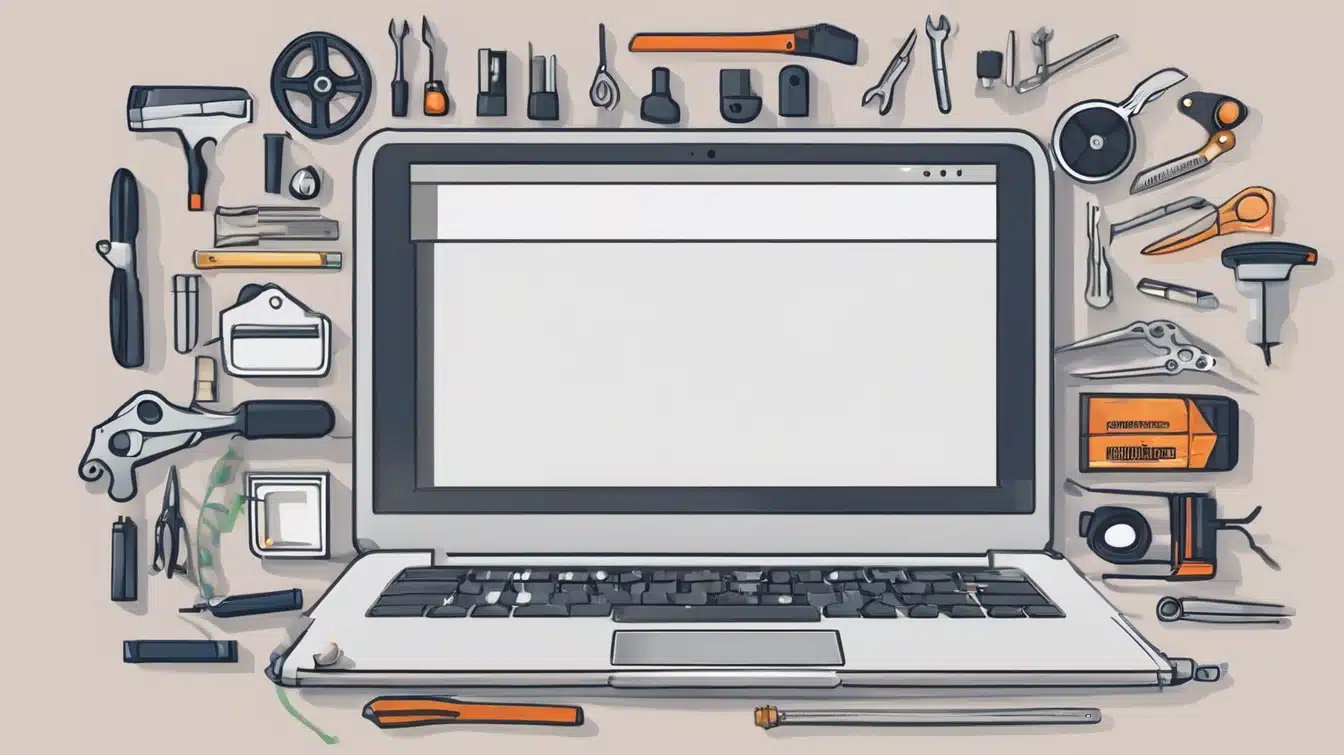
המחשב מגמגם? האינטרנט זוחל? לפני שאתם ממהרים להזמין טכנאי, חשוב לדעת שבעיות רבות ניתנות לפתרון פשוט ומהיר באופן עצמאי. יצרנו עבורכם מדריך מקיף עם הסברים ברורים, צעדים מעשיים וטיפים שיעזרו לכם להתמודד עם תקלות נפוצות ולשמור על המחשב במצב אופטימלי.
פתרון תקלות נפוצות
המחשב איטי? כך תחזירו לו את המהירות גיליתם שהמחשב מגיב לאט מהרגיל? נדריך אתכם כיצד לבצע אופטימיזציה למערכת, לפנות שטח אחסון יקר ולשפר את ביצועי המחשב באופן שיורגש מיד.
המחשב לא נדלק? מדריך לפתרון בעיות הפעלה לחיצה על כפתור ההפעלה לא עושה כלום? המסך נשאר שחור? אלו תקלות נפוצות עם סיבות מגוונות. נסביר מהם הגורמים האפשריים ומהן הבדיקות הראשוניות שכל אחד יכול לבצע.
בעיות בחיבור לאינטרנט? מדריך לפתרון תקלות רשת החיבור לאינטרנט נותק? כאן תמצאו פתרונות מעשיים לבעיות רשת, החל מבדיקה בסיסית של הנתב ועד להגדרות רשת מתקדמות יותר.
המחשב מתחמם או מרעיש? איך לטפל בבעיות חום וקירור אם המחשב שלכם פועל כמו מפעל רועש ופולט חום, ייתכן שהוא זקוק לניקוי. נסביר כיצד תחזוקה נכונה של מערכת הקירור יכולה למנוע נזק לחומרה ולשמור על פעולה שקטה.
תחזוקה והגנה מתקדמת
אבטחת המחשב: כיצד להגן על המידע שלכם? הגנה פרואקטיבית היא המפתח לשמירה על מחשב נקי ובטוח. נלמד אתכם על חשיבותה של תוכנת אנטי-וירוס, כיצד להגדיר חומת אש (Firewall) ומהם ההרגלים הנכונים לגלישה בטוחה.
הצלת קבצים אבודים: מדריך לשחזור מידע שנמחק מחקתם בטעות קובץ חשוב? אל דאגה. במדריך זה תמצאו שיטות פשוטות לשחזור קבצים ומידע על כלים מקצועיים למקרים מורכבים יותר.
מקסום חיי הסוללה: טיפים למחשב נייד פעיל לאורך זמן מרגישים שהסוללה של הלפטופ נגמרת מהר מדי? גלו כיצד הגדרות נכונות ושימוש מושכל יכולים להאריך משמעותית את זמן הפעולה של המחשב הנייד.
שדרוג המחשב: מתי ואיך לשפר את ביצועיו? שדרוג רכיבים או תוכנה יכול להפיח חיים חדשים במחשב ישן. נסביר על היתרונות של עדכון מערכת ההפעלה, התקנת כונן SSD מהיר או הוספת זיכרון RAM.
השורה התחתונה: כך תפיקו את המרב מהמדריך
השימוש במדריך פשוט: אתרו את הבעיה הספציפית שלכם ברשימה, פתחו את ההסבר הרלוונטי, ועקבו אחר הצעדים המפורטים שידריכו אתכם בדרך לפתרון. זכרו כי תחזוקה שוטפת היא הפתרון הטוב ביותר להימנע מתקלות עתידיות.
עדיין זקוקים לסיוע מקצועי? צרו קשר עם טכנאי מחשבים מומחה ותהנו מייעוץ מקצועי שיביא לכם פתרון לכל בעיה.
המדריך המלא למעבר דירה בירושלים: שוק ההובלות, מגמות מחירים וטיפים לניהול תקציב מעבר דירה הוא אחד האירועים המורכבים והיקרים בחייו של משק בית בישראל. כשמדובר
בעולם העסקים של ימינו, אסטרטגיה דיגיטלית היא כבר לא בגדר מותרות – היא המפתח להשגת יתרון תחרותי. האינטרנט, הרשתות החברתיות וכלי הפרסום הדיגיטליים שינו את